视创科技 · 使用说明 更新日志 · 下载控件
本文包含:登录、界面每个按钮、文件上传下载、余额与充值、订阅续费、下载控件(本地壳)安装。看不懂的地方请联系管理员。
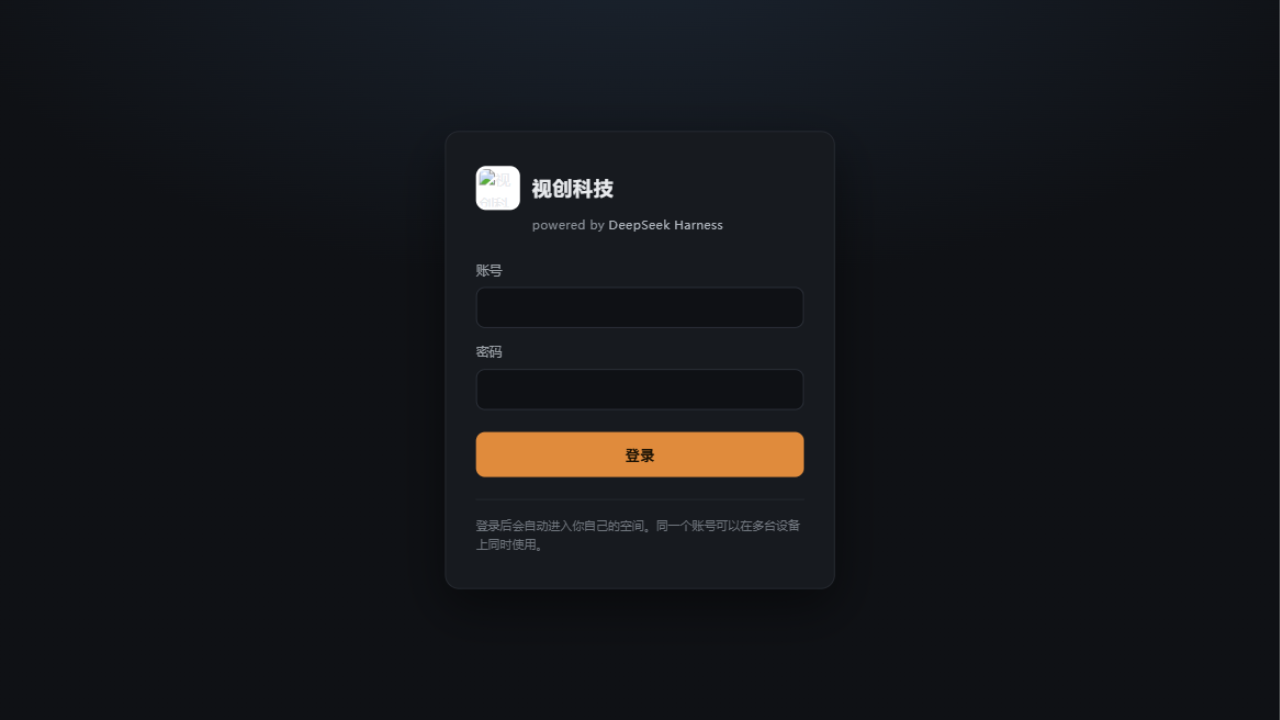
一、登录
浏览器打开 https://dsh.wendiapt.xyz(无 IPv6 的网络可用 https://d4.wendiapt.xyz:10413 更快),输入管理员给你的账号密码,点「登录」。
二、界面与按钮总览
登录后进入工作界面:左侧是会话列表,中间是对话区,底部输入框给智能体发消息。页面右缘一列竖排按钮是平台功能入口:
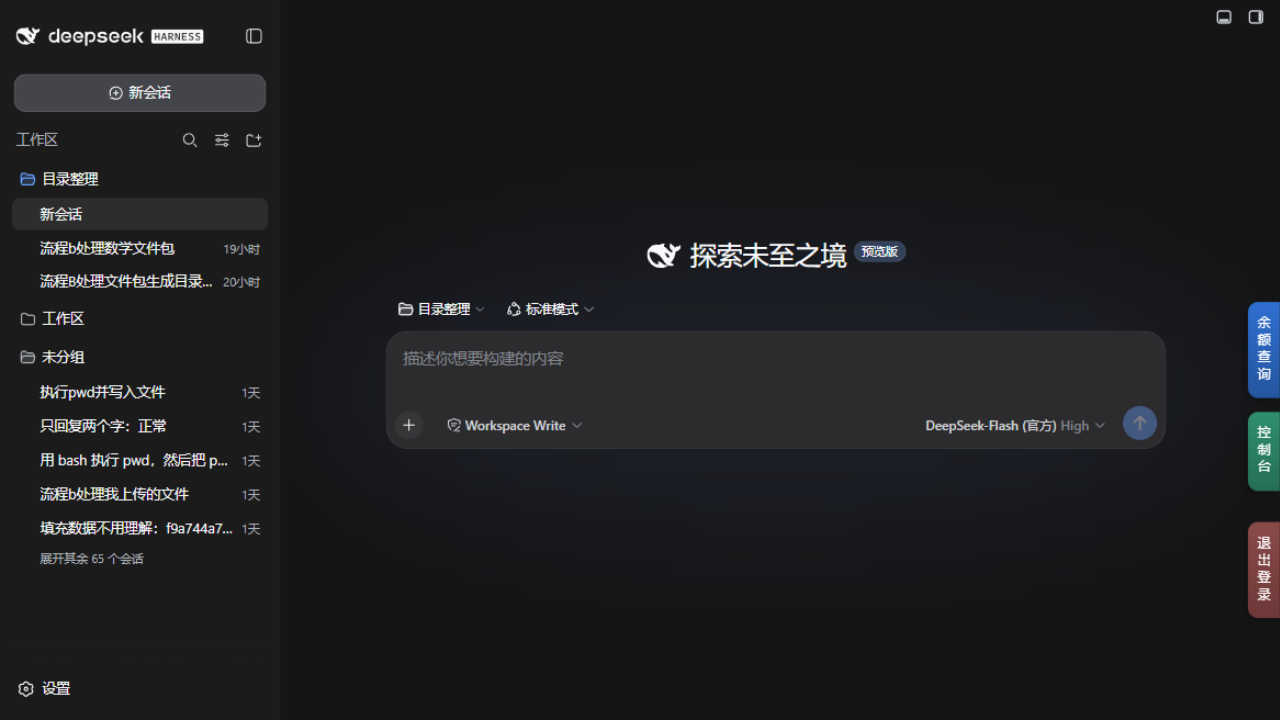
| 按钮 | 作用 | 说明 |
|---|---|---|
| 余额查询 | 查看账户余额与消耗 | 点开显示现金/赠金余额、近 30 天消耗、按日用量图、按模型排行;面板底部有绿色「充值」按钮直达充值页,见下文「余额与充值」 |
| 控制台 | 一键直达账户控制台 | 免登录跳转,可充值、管理订阅、看账单和 API Key,见下文「订阅」 |
| 归档 | 管理被归档的会话 | 误归档的对话在这里恢复显示 |
| 使用说明 | 打开本页 | 任何时候忘了怎么操作就点它 |
| 下载控件 | 下载「本地壳」安装包 | 用于授权远程操作你的电脑,见下文「下载控件」 |
| 退出登录 | 退出当前账号 | 公共电脑用完记得退出 |
| 展开侧边栏(页面右下) | 打开文件面板 | 上传/下载/管理你的文件,见下文「文件」 |
三、文件:上传、下载、让智能体处理
点页面右下角「展开侧边栏」打开文件面板——这就是你的工作区,只有你自己可见:
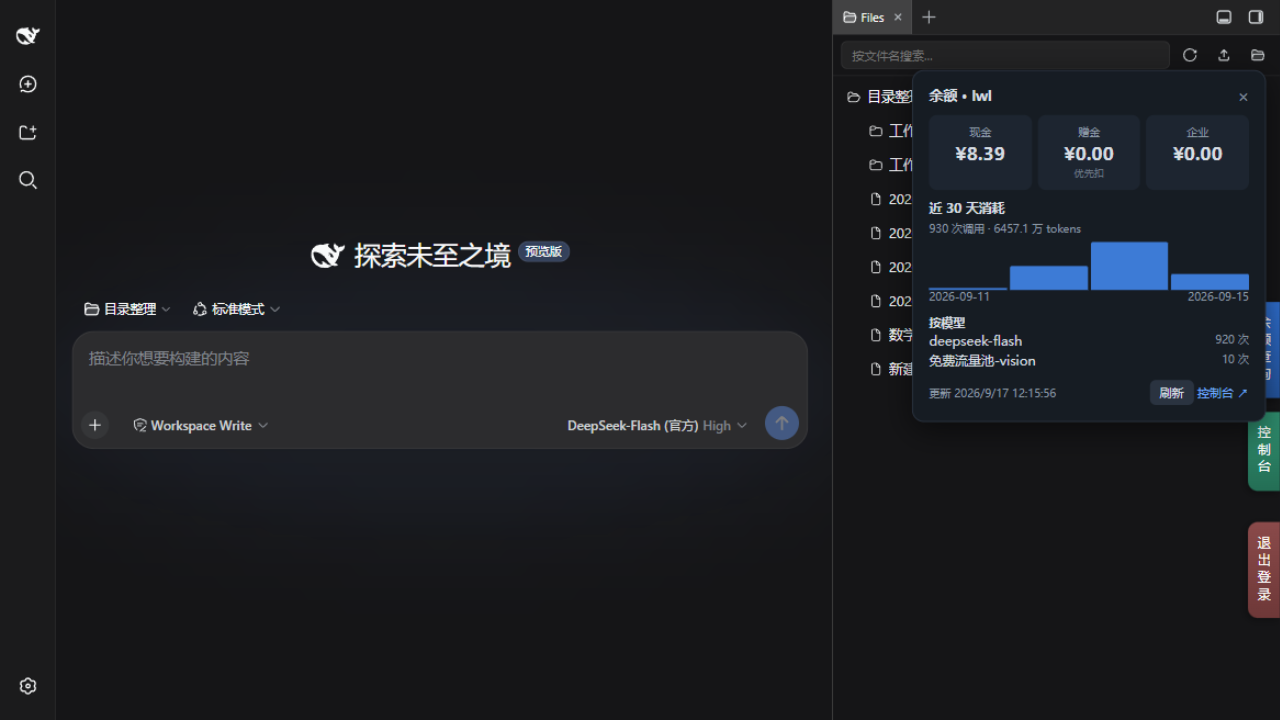
- 上传:在侧边栏选择「上传文件」文件夹,点上传按钮选文件;说「处理我上传的文件」,智能体会在这里找
- 下载:智能体产出的文件放在「输出文件」文件夹(按日期分目录),在侧边栏里选中即可下载
- 删除/重命名:在侧边栏对应文件上操作
四、余额与充值
点右缘「余额查询」按钮:
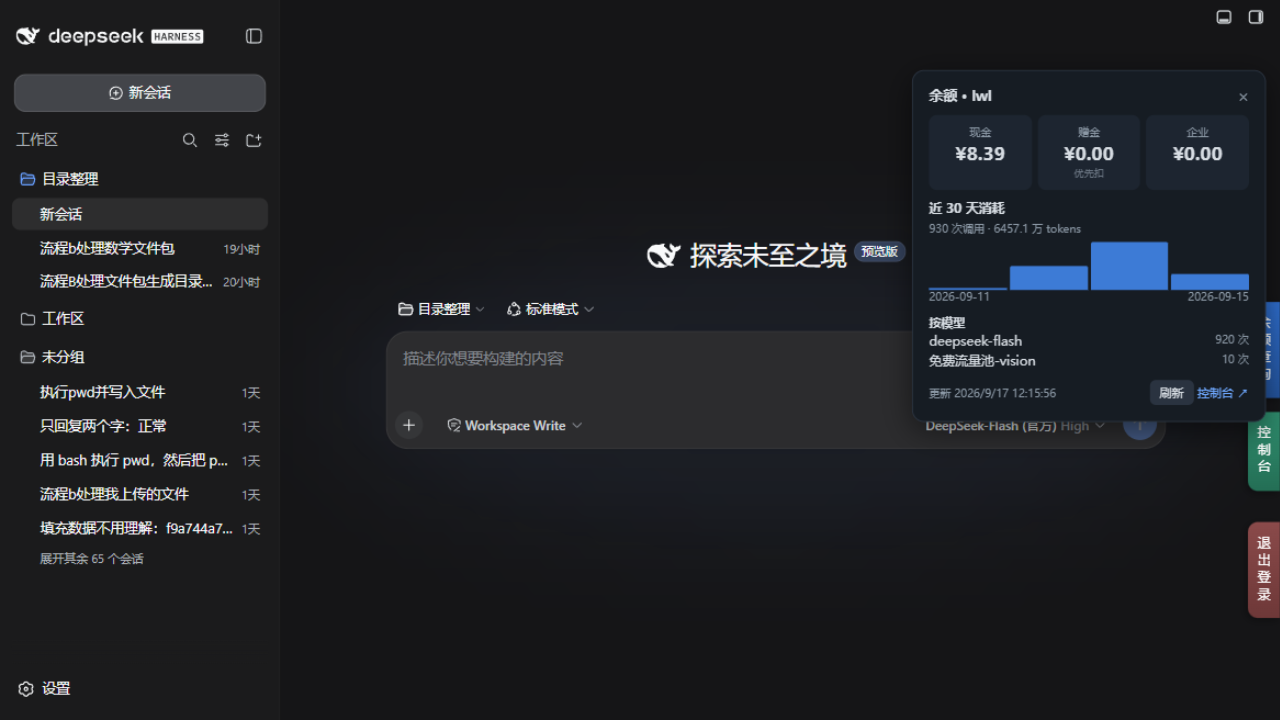
- 现金余额:充值到账的钱,按量调用模型从这里扣
- 赠金:活动赠送,扣费时优先消耗
- 近 30 天消耗:调用次数与 token 用量,按日柱状与按模型排行
充值方法(最快):点右缘「余额查询」→ 面板底部绿色「充值」按钮 → 自动免登录直达充值页 → 选金额 → 微信扫码 → 自动到账(金额尾数唯一,用于对账)。也可以从「控制台」→ 账户充值 进。余额不足时智能体会提示充值。
五、订阅
订阅是管理员为你定制的服务包(内容和价格每个账号不同,价格请咨询站长)。在控制台 → 账户权益区管理:
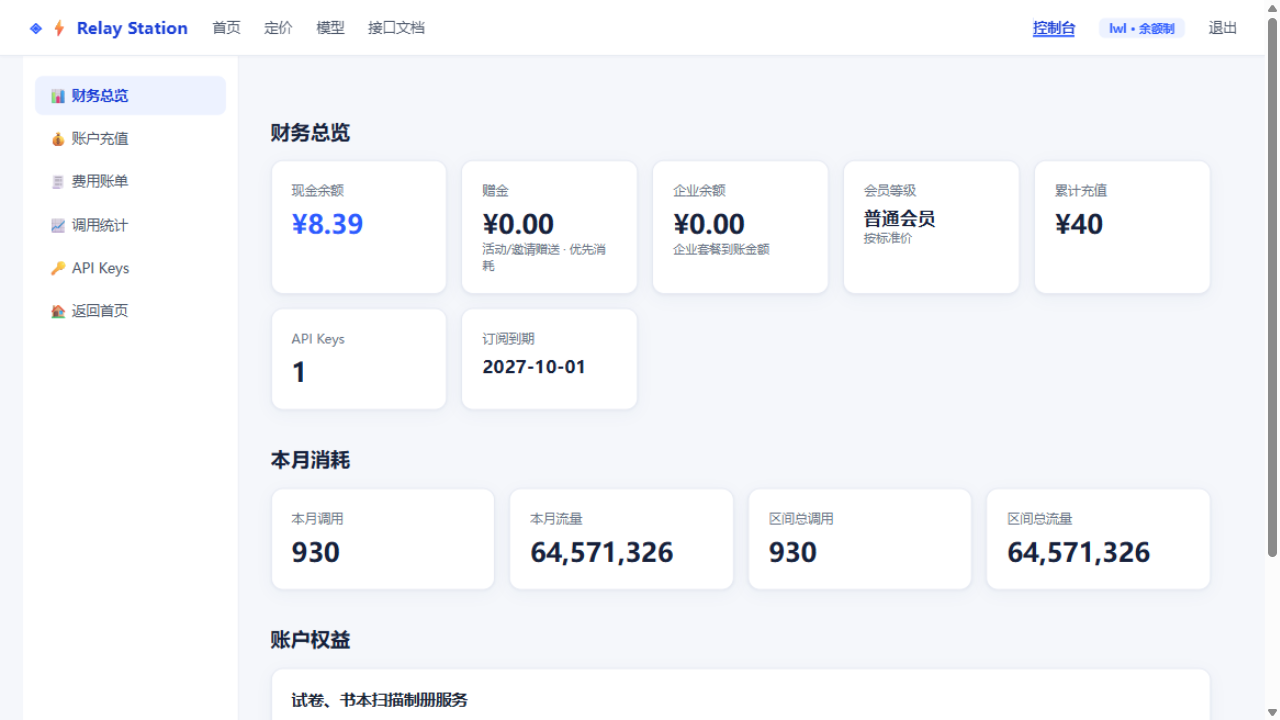
- 周期与折扣:按月原价;按季 9 折;包年 8 折(按钮上直接标折后价)
- 续费:点「续1个月 / 续1季度 / 续1年」任意按钮,费用从现金余额扣除(所以先充值再续费),到期日自动顺延
- 自动扣费:点「改为自动扣费」后,到期自动从现金余额扣款顺延(余额不足会失败并提醒);随时可改回手动
- 到期:订阅到期后服务暂停,续费即恢复
六、下载控件(本地壳)
「本地壳」装在你自己的电脑上,装好后你可以让智能体直接操作那台电脑(处理文件、跑程序等)。只有你授权的会话能操作,随时可断开。
- 点右缘下载控件按钮,得到 zip 安装包
- 解压后双击「安装.cmd」(Windows 问是否允许就点允许)
- 界面显示本机机器码 → 输入你的账号和密码 → 点「安装」
- 装好后:开机自启、右下角托盘出现图标;已装过再跑一次安装包 = 更新到最新版(账号不变,密码留空即可)
- 不想被远程操作时:点托盘图标 →「断开」;或右键 →「退出」
七、常见问题
- 页面一直转圈:刷新一次;还慢就用开头的 d4 快速地址;再不行联系管理员
- 提示余额不足:按第四节充值后重试
- 忘记密码 / 改套餐:联系管理员
- 智能体答复超出职责:每个账号有职责范围,超范围的问题智能体会回答但不记录——需要扩展职责找管理员
最近功能变化见更新日志。本文随功能更新同步修订。